PowerShell-Härtung durch Script Signing

Torsten Rywelski
Juni 30, 2026
⏳ 6 min

Das Windows Schweizer-Taschenmesser absichern
In der Welt der Windows-Administration ist PowerShell längst kein Nice-To-Have Tool. Es ist das Äquivalent eines Schweizer Taschenmessers: leistungsstark, vielseitig und auf nahezu jedem Windows-System verfügbar.
Leider wissen das Angreifer genauso gut wie wir.
Mein Kollege Florian Heinen hat kürzlich einen ausgezeichneten Artikel über die strategische Bedeutung von PowerShell-Sicherheit veröffentlicht. Darin erklärt er, warum es selten sinnvoll ist, PowerShell komplett zu deaktivieren, und warum Unternehmen stattdessen auf Kontrolle und Härtung setzen sollten.
„Sicherheit ist kein Produkt, sondern ein Prozess."
Dieser Gedanke zieht sich durch Florians Artikel und bildet die perfekte Grundlage für den praktischen Teil dieses Themas: Script Signing als eine der wirkungsvollsten Maßnahmen zur PowerShell-Härtung.
Warum Script Signing wichtig ist
Script Signing versieht ein PowerShell-Skript mit einer digitalen Signatur und ermöglicht es Windows zu prüfen, wer das Skript erstellt hat und ob es seit der Signierung verändert wurde.
Aus Sicherheitsperspektive bietet das mehrere Vorteile:
- Verifizierung des Autors,
- Erkennung unautorisierter Änderungen,
- Unterstützung sicherer Execution Policies,
- Reduzierung des Risikos durch missbräuchlich eingesetzte Skripte.
Script Signing hält nicht jeden Angriff auf. So funktioniert PowerShell Härtung einfach nicht. Es erhöht die Hürde aber erheblich und hilft dabei, PowerShell von einem potenziellen Sicherheitsrisiko in ein kontrolliertes Administrationswerkzeug zu verwandeln.
Manuelles Script Signing mit PowerShell
Starten wir mit dem manuellen Ansatz. Nachfolgend zeige ich, wie ein PowerShell-Skript mit PowerShell selbst signiert wird, und wie sich der Prozess anschließend mit Visual Studio Code vereinfachen lässt.
Für alle folgenden Beispiele wird vorausgesetzt, dass bereits ein Code-Signing-Zertifikat vorhanden und im lokalen Zertifikatsspeicher verfügbar ist.
Die Schritte im Überblick
Eine PowerShell-Session öffnen und das Code-Signing-Zertifikat in einer Variable speichern:
$cert = (Get-ChildItem Cert:\CurrentUser\My -CodeSigningCert)[0]Wurde das Zertifikat korrekt geladen, sollte die Variable $cert das Zertifikat wie unten gezeigt enthalten:

Nun zum eigentlichen Signiervorgang. Im folgenden Beispiel wird die Datei c:\Temp\Shiftavenue.ps1 ist digital signiert:
Set-AuthenticodeSignature -Certificate $cert -FilePath ‘c:\temp\shiftavenue.ps1’ -HashAlgorithm "SHA256" -TimestampServer "http://timestamp.digicert.com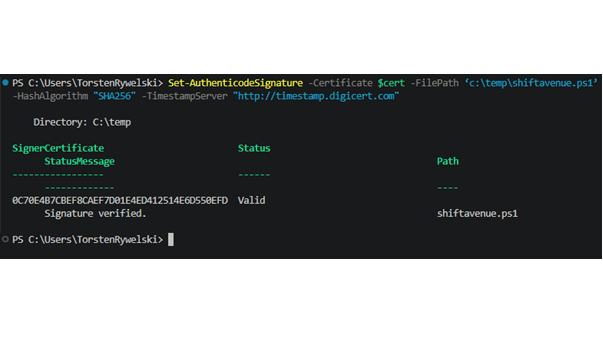
Öffnet man das Skript erneut, zeigt sich am Ende der .ps1 Datei ein recht beeindruckender Block voll kryptischer Zeichen. Genau das ist der digitale Signaturblock.
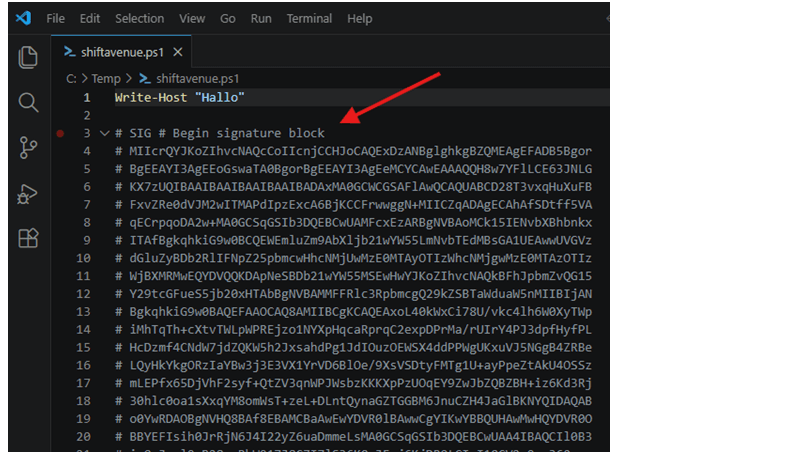
Das war es auch schon. Das PowerShell-Skript ist jetzt mit dem persönlichen Zertifikat signiert!
Wichtige Hinweise
Damit die Signatur auch nach Ablauf des Zertifikats gültig bleibt, sollte wie im Beispiel ein TimeStamp-Server verwendet werden.
Außerdem muss sichergestellt sein, dass die ausstellende Zertifizierungsstelle auf jedem System als vertrauenswürdig gilt, auf dem das Skript ausgeführt werden soll.
⚠️ Jedes Mal, wenn das Skript geändert wird, muss es erneut signiert werden.
Beim ersten Mal ist das noch überschaubar. Nach der zwanzigsten Änderung verliert man die Geduld.
Schauen wir uns zwei Wege an, wie sich dieser Prozess weniger mühsam gestalten lässt.
Script Signing in VS Code automatisieren
Ein VS Code-Terminal öffnen und folgenden Befehl ausführen:
Notepad $ProfileVS Code öffnet daraufhin Microsoft.VSCode_Profile.ps1.
Falls die Datei noch nicht existiert, fragt VS Code, ob sie erstellt werden soll.
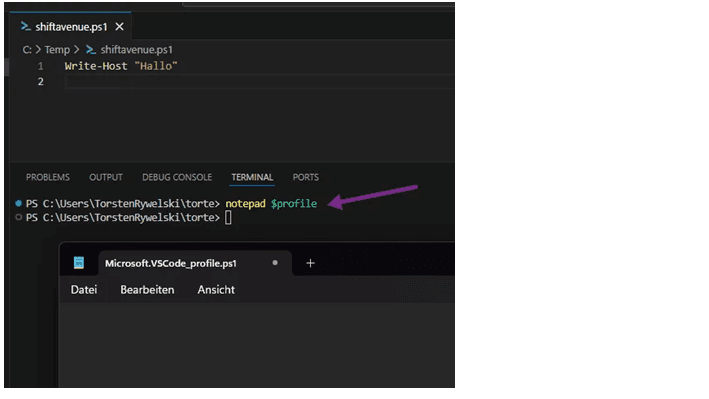
Die folgenden Zeilen zur Profildatei hinzufügen und die Änderungen speichern:
Write-host "*** Register additional commands ***" -ForegroundColor DarkGreenRegister-EditorCommand -Name SignCurrentScript -DisplayName "Sign Current Script" -ScriptBlock {
$cert = (Get-ChildItem Cert:\CurrentUser\My -CodeSigningCert)[0]
If ([string]::IsNullOrEmpty($cert)){
Write-host "No CodeSigningCert found. Signing will not work!" -ForegroundColor Red}
$currentFile = $psEditor.GetEditorContext(). CurrentFile.Path
Set-AuthenticodeSignature -Certificate $cert -FilePath $currentFile -HashAlgorithm "SHA256" -TimestampServer "http://timestamp.digicert.com"
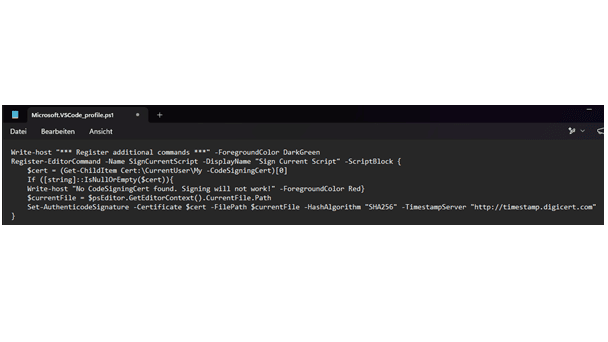
VS Code neu starten, damit das aktualisierte Profil geladen wird.
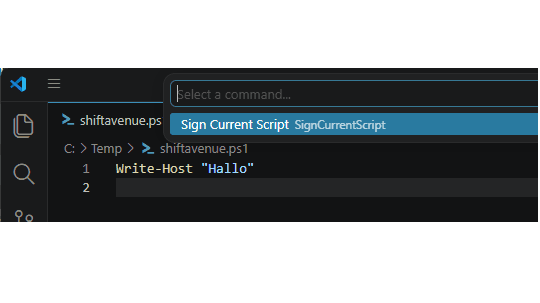
Mit ALT + SHIFT + S erscheint der soeben registrierte Befehl. Nach der Ausführung wird das aktuell geöffnete PowerShell-Skript automatisch signiert.
Immer noch zu viele Klicks, oder?
Im Admin- und Developer-Alltag summieren sich selbst kleine Zusatzschritte schnell. Je mehr Klicks ein Prozess erfordert, desto größer wird die Versuchung, ihn irgendwann abzukürzen oder ganz wegzulassen.
Die 1-Klick-Lösung: shiftavenue VS Code Sign Extension
Um den Prozess noch einfacher und schneller zu machen, habe ich eine kleine VS Code-Extension entwickelt, die Script Signing auf einen einzigen Klick reduziert.
Der Weg zum Tool
- VS Code öffnen.
- Den Extensions-Browser aufrufen (oder CTRL + SHIFT + X drücken).
- Nach shiftavenue suchen.
- Auf „Installieren" klicken, fertig!
Die Extension ist außerdem in folgenden Marketplaces verfügbar:
- Visual Studio Marketplace (Visual Studio Code)
- Open VSX Registry (VSCodium und kompatible Editoren)
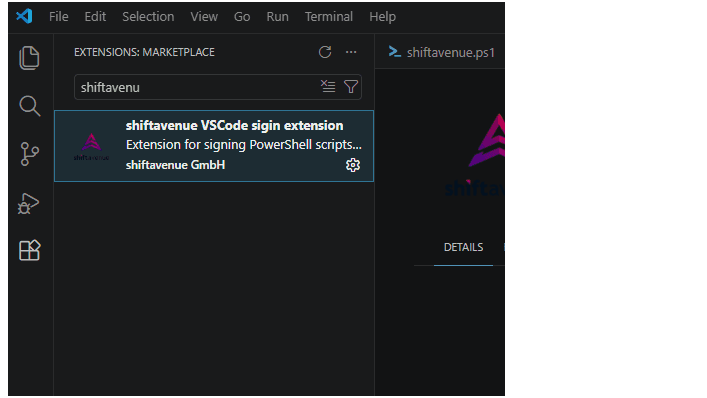
Das Signier-Zertifikat konfigurieren
Bevor die Extension Skripte signieren kann, muss sie wissen, welches Zertifikat verwendet werden soll. Zum Glück ist das eine einmalige Konfiguration:
- Einstellungen öffnen: File – Preferences – Settings (oder CTRL + ,)
- Im Suchfeld shiftavenue eingeben.
- Den Namen des Signierzertifikats eintragen, fertig!
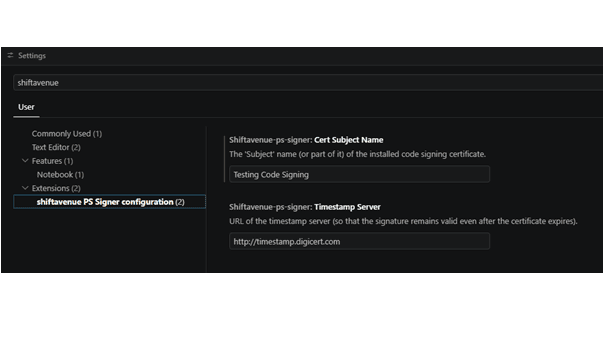
Und so sieht das Ganze im Arbeitsalltag aus:
Sobald eine .ps1 Datei in VS Code geöffnet ist, erscheint in der oberen rechten Ecke der Editor-Titelleiste ein kleines shiftavenue-Icon, wie unten zu sehen.
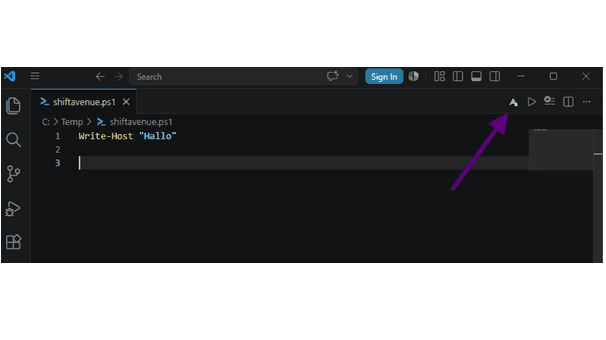
Keine Tastenkombinationen mehr, kein Suchen im Befehlsfenster.
Ein einziger Klick auf das Icon genügt, um das PowerShell-Skript digital zu signieren und einsatzbereit zu machen.
Wenn Script Signing Teil der PowerShell-Hardening-Strategie ist, sollte der Aufwand so gering wie möglich sein. Denn je einfacher der Prozess ist, desto konsequenter wird er im Alltag eingesetzt.
Also - einfach ausprobieren, die Extension aus dem bevorzugten Marketplace herunterladen und gerne Feedback hinterlassen!